

Nach weiteren Themen suchen

Wie kann ich über die mobile IONITY App laden: Schritt für Schritt
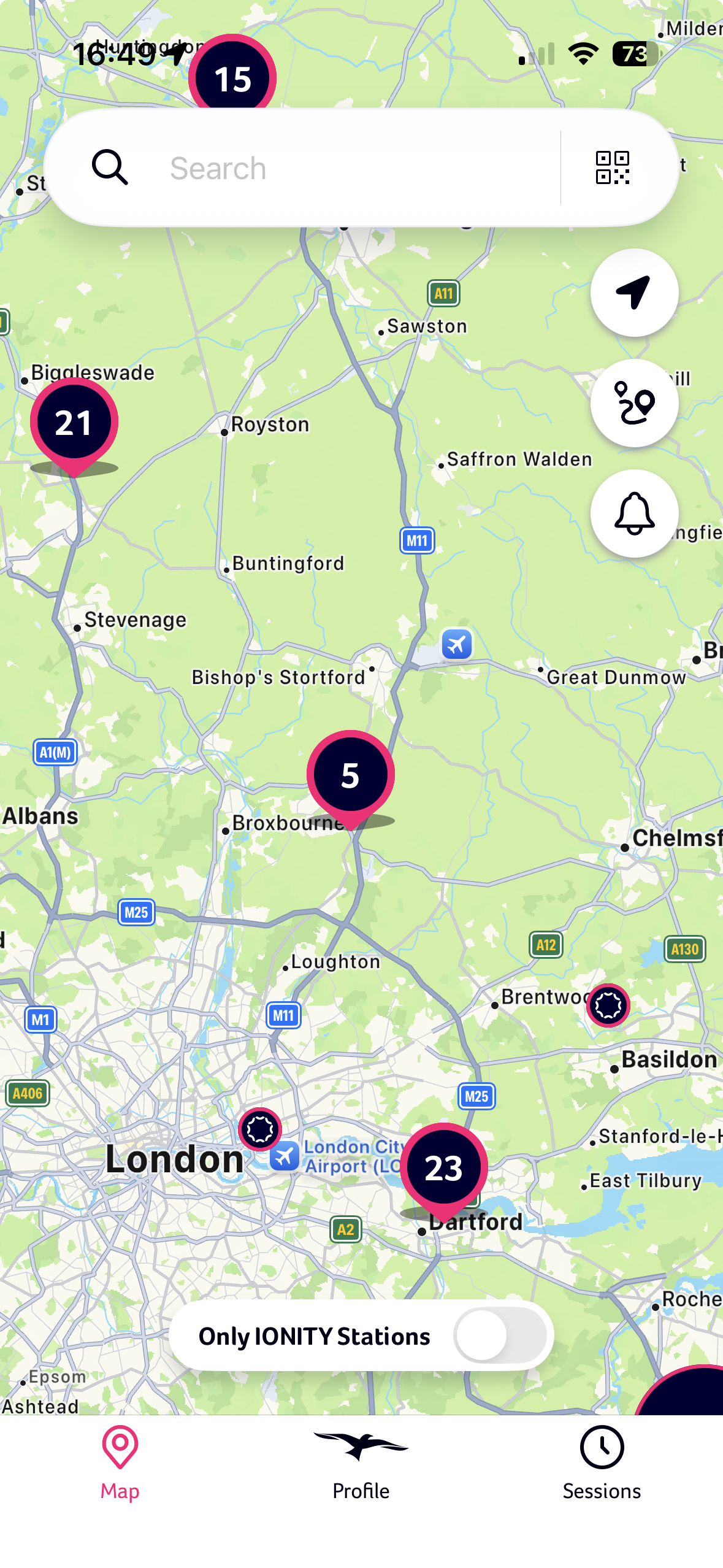
1. Öffnen Sie die IONITY App auf Ihrem Mobiltelefon und wählen Sie auf der Karte die Ladestation aus, an der Sie sich befinden. Wenn Sie der App erlaubt haben, Ihren Standort zu verwenden, wird die richtige Ladestation durch ein Symbol (Kreis mit der Anzahl der verfügbaren Ladepunkte) angezeigt. Sie können auch den QR-Code-Leser verwenden, indem Sie auf das Symbol in der oberen rechten Ecke der Suchleiste klicken. Den QR-Code finden Sie an jedem unserer Ladepunkte in der Nähe des Displays. Scannen Sie einfach den QR-Code am Ladepunkt, und der entsprechende Ladepunkt wird geladen. Sie können die nächsten beiden Schritte überspringen und direkt mit Schritt 4 fortfahren. Alternativ können Sie nach einer Station suchen, indem Sie den Standort in das Suchfeld eingeben und die richtige Station auf der Karte auswählen.
2. QR-Code: Wählen Sie den Ladepunkt aus und bestätigen Sie, falls erforderlich, durch Drücken von „Weiter“, wenn Sie bereit zum Laden sind.
3. Manuelle Auswahl des Ladepunkts in der App: Wählen Sie in der App den Ladepunkt aus, an dem Ihr Auto geparkt ist. Bitte stellen Sie sicher, dass die auf dem Ladepunkt (in der Nähe des Displays) und in der App angezeigte Nummer übereinstimmt. Beispiel: Sie parken an Ladepunkt 3 -> wählen Sie Ladepunkt 3 in der App aus. Gelegentlich kann der Ladepunkt in der App als belegt angezeigt werden, obwohl er verfügbar und frei zur Nutzung ist. Dies wird durch eine leichte Verzögerung bei der Aktualisierung des Status zwischen dem Ladepunkt und der App verursacht. In diesem Fall können Sie den genannten Ladepunkt trotzdem auswählen und mit dem Vorgang fortfahren.
4. Wenn Sie mit dem Ladevorgang fortfahren möchten, drücken Sie „Weiter“. Hier sehen Sie auch den Preis. Bitte fahren Sie fort, indem Sie „Bestellen und bezahlen“ bestätigen.
5. Wählen Sie eine Ihrer gespeicherten Zahlungsmethoden aus oder geben Sie eine neue Zahlungsmethode ein. Wenn Google Pay oder Apple Pay auf Ihrem Telefon aktiviert ist, können Sie diese Zahlungsmethoden ebenfalls verwenden.
6. Bestätigen Sie die Vorautorisierung (40 EUR, 40 GBP oder einen ähnlichen Betrag in anderen Währungen).
7. Verbinden Sie das Ladekabel mit Ihrem Auto. Stellen Sie sicher, dass der Stecker fest sitzt, und warten Sie auf die Meldung in der App: „Ladegerät verbunden“.
8. Ladevorgang stoppen: Wischen Sie unten auf dem Bildschirm Ihres Telefons nach rechts, um den Ladevorgang zu stoppen. Warten Sie auf die Meldung: Ihre Quittung. Alternativ können Sie den Ladevorgang auch am Display des Ladepunkts oder über Ihr Auto stoppen.
9. Eine Quittung wird am folgenden Werktag an Ihre registrierte E-Mail-Adresse gesendet, und Sie können alte Ladevorgänge in der App unter „Sitzungen“ ansehen. Sie können die Rechnung auch, sobald sie verfügbar ist, über die „Sitzungen“ Seite in der App herunterladen. Klicken Sie einfach auf den Pfeil, um die PDF-Rechnung herunterzuladen.