

Nach weiteren Themen suchen

Wie kann ich über die mobile IONITY App laden: Schritt für Schritt
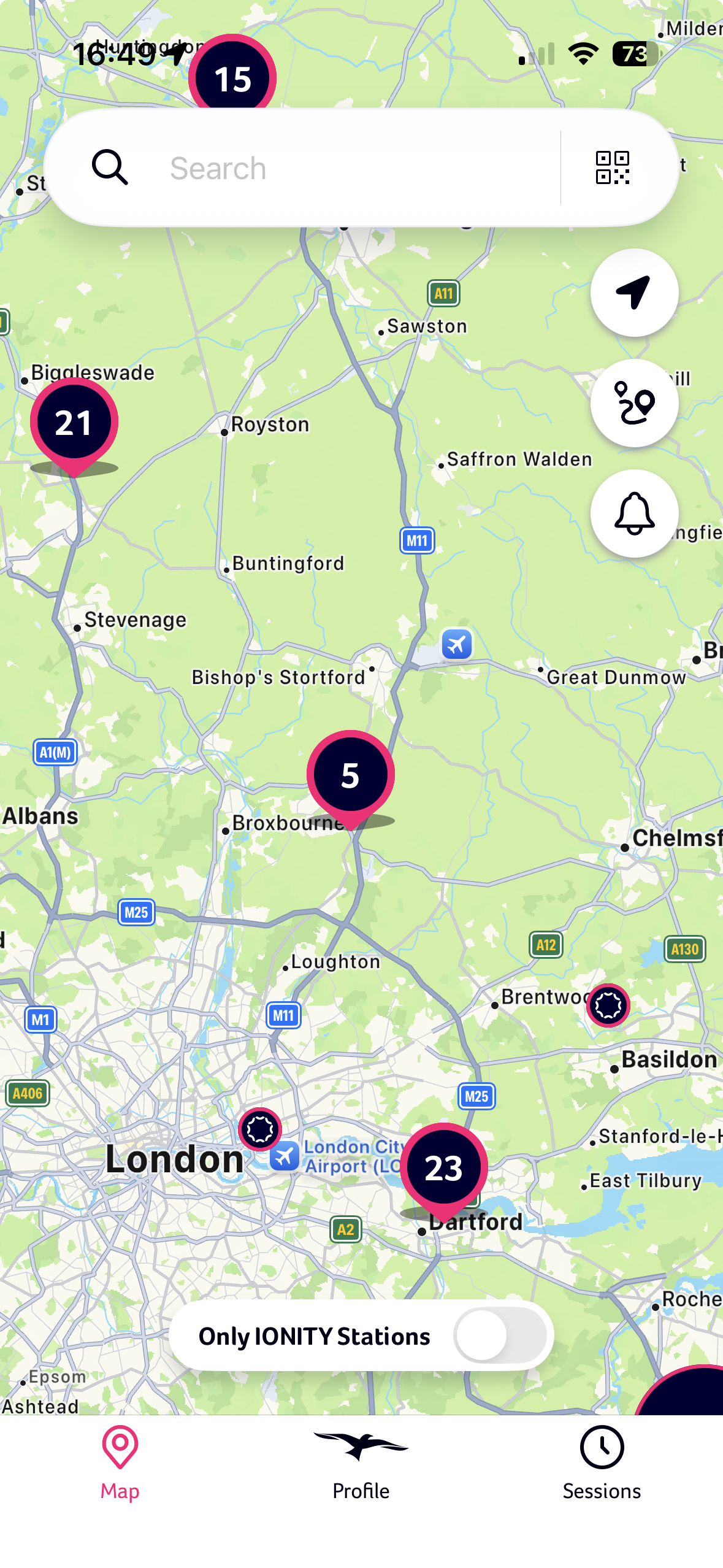
1. Öffnen Sie die IONITY App auf Ihrem Mobiltelefon und wählen Sie auf der Karte die Ladestation aus, an der Sie sich befinden. Wenn Sie der App erlaubt haben, Ihren Standort zu verwenden, wird die richtige Ladestation angezeigt, gekennzeichnet durch ein Symbol (Kreis mit der Anzahl der verfügbaren Ladegeräte). Sie können auch den QR-Code-Leser verwenden, indem Sie auf das Symbol in der oberen rechten Ecke der Suchleiste klicken. Sie finden den QR-Code auf jedem unserer Ladegeräte in der Nähe des Displays. Scannen Sie einfach den QR-Code auf dem Ladegerät, und das entsprechende Ladegerät wird geladen. Sie können die nächsten beiden Schritte überspringen und direkt mit Schritt 4 fortfahren. Alternativ können Sie nach einer Station suchen, indem Sie den Standort in das Suchfeld eingeben und die richtige Station auf der Karte auswählen.
2. QR-Code: Wählen Sie das Ladegerät aus und bestätigen Sie, falls erforderlich, durch Drücken von „Weiter“, wenn Sie zum Laden bereit sind.
3. Manuelle Auswahl des Ladegeräts in der App: Wählen Sie in der App das Ladegerät aus, an dem Ihr Auto geparkt ist. Bitte stellen Sie sicher, dass die auf dem Ladegerät (neben dem Display) und in der App angezeigte Nummer übereinstimmt. Beispiel: Sie parken an Ladegerät 3 -> wählen Sie Ladegerät 3 in der App aus. Gelegentlich kann das Ladegerät in der App als belegt angezeigt werden, obwohl es verfügbar und frei zur Nutzung ist. Dies wird durch eine leichte Verzögerung bei der Statusaktualisierung zwischen dem Ladegerät und der App verursacht. In diesem Fall können Sie das betreffende Ladegerät trotzdem auswählen und mit dem Vorgang fortfahren.
4. Wenn Sie mit dem Ladevorgang fortfahren möchten, drücken Sie „Weiter“. Hier sehen Sie auch den Preis. Bitte fahren Sie fort, indem Sie „Bestellen und bezahlen“ bestätigen.
5. Wählen Sie eine Ihrer gespeicherten Zahlungsmethoden aus oder geben Sie eine neue Zahlungsmethode ein. Wenn Sie Google Pay oder Apple Pay auf Ihrem Telefon aktiviert haben, können Sie diese Zahlungsmethoden ebenfalls verwenden.
6. Bestätigen Sie die Vorautorisierung (40 EUR, 40 GBP oder einen ähnlichen Betrag in anderen Währungen).
7. Verbinden Sie das Ladegerät mit Ihrem Auto. Stellen Sie sicher, dass der Stecker fest sitzt, und warten Sie auf die Meldung in der App: „Ladegerät verbunden“.
8. Ladevorgang stoppen: Wischen Sie unten auf dem Bildschirm Ihres Telefons nach rechts, um den Ladevorgang zu stoppen. Warten Sie auf die Meldung: Ihre Quittung. Alternativ können Sie den Ladevorgang auch über das Display des Ladegeräts oder Ihr Auto stoppen.
9. Eine Quittung wird am folgenden Werktag an Ihre registrierte E-Mail-Adresse gesendet, und Sie können alte Ladevorgänge in der App unter „Sitzungen“ ansehen. Sie können die Rechnung außerdem, sobald sie verfügbar ist, über die „Sitzungen“ Seite in der App herunterladen. Klicken Sie einfach auf den Pfeil, um die PDF-Rechnung herunterzuladen.