

Poiščite več tem

Kako lahko polnim prek mobilne aplikacije IONITY: korak za korakom
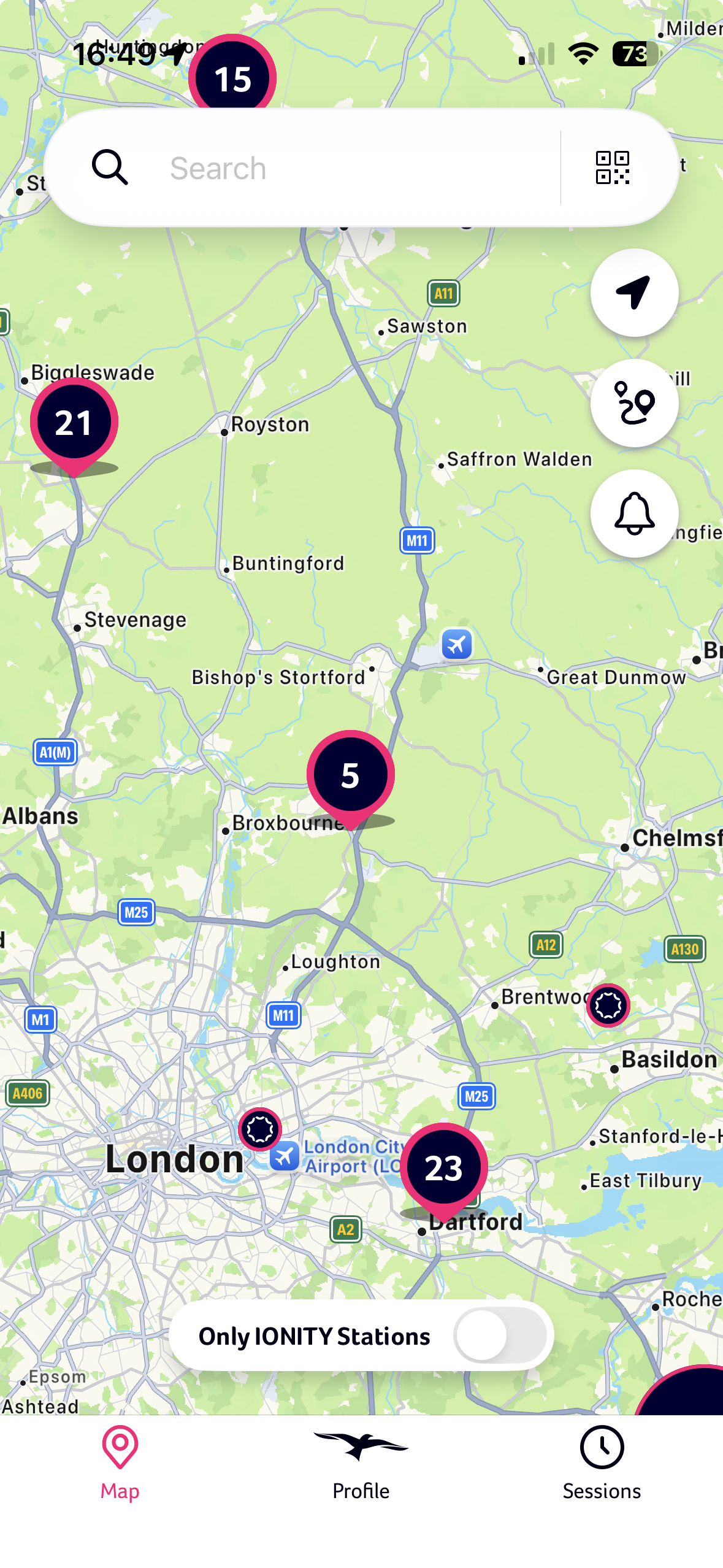
1. Odprite aplikacijo IONITY na mobilnem telefonu in na zemljevidu izberite polnilno postajo, na kateri se nahajate. Če ste aplikaciji dovolili uporabo svoje lokacije, bo pravilna polnilna postaja prikazana z ikono (krog s številom razpoložljivih polnilnikov). Uporabite lahko tudi bralnik QR-kod, tako da kliknete ikono v zgornjem desnem kotu iskalne vrstice. QR-kodo boste našli na vsakem našem polnilniku, v bližini zaslona. Preprosto optično preberite QR-kodo na polnilniku in naložil se bo ustrezni polnilnik. Naslednja dva koraka lahko preskočite in neposredno nadaljujete s 4. korakom. Lahko pa postajo poiščete tako, da v iskalno polje vnesete lokacijo in na zemljevidu izberete ustrezno postajo.
2. QR-koda: izberite polnilnik in po potrebi potrdite s pritiskom na »Nadaljuj«, če ste pripravljeni na polnjenje.
3. Ročna izbira polnilnika v aplikaciji: izberite polnilnik v aplikaciji, pri katerem je parkiran vaš avtomobil. Prepričajte se, da se številka, prikazana na polnilniku (v bližini zaslona), ujema s številko v aplikaciji. Primer: parkirate pri polnilniku 3 -> v aplikaciji izberite polnilnik 3. Občasno je lahko polnilnik v aplikaciji prikazan kot zaseden, čeprav je na voljo in ga je mogoče uporabljati. To je posledica manjše zamude pri posodabljanju stanja med polnilnikom in aplikacijo. V tem primeru lahko zadevni polnilnik kljub temu izberete in nadaljujete postopek.
4. Če želite nadaljevati s polnjenjem, pritisnite »Nadaljuj«. Tukaj boste videli tudi ceno. Nadaljujte tako, da potrdite »Naroči in plačaj«.
5. Izberite enega od shranjenih načinov plačila ali vnesite nov način plačila. Če imate v telefonu omogočen Google Pay ali Apple Pay, lahko uporabite tudi ta načina plačila.
6. Potrdite predavtorizacijo (40 EUR, 40 GBP ali podoben znesek v drugih valutah).
7. Povežite polnilnik z avtomobilom. Prepričajte se, da je vtič trdno priključen, in počakajte na sporočilo v aplikaciji: »Polnilnik je povezan«.
8. Ustavite polnjenje: za ustavitev podrsajte desno na dnu zaslona telefona. Počakajte na sporočilo: Vaše potrdilo. Polnjenje lahko ustavite tudi na zaslonu polnilnika ali prek avtomobila.
9. Potrdilo bo naslednji delovni dan poslano na vaš registrirani e-poštni naslov, stare seje polnjenja pa si lahko ogledate v aplikaciji pod »Seje«. Ko bo račun na voljo, ga lahko prenesete tudi s strani »Seje« v aplikaciji. Za prenos računa PDF samo kliknite puščico.