

Keress további témákat
Hogyan tölthet fel az IONITY mobilalkalmazásán keresztül: lépésről lépésre
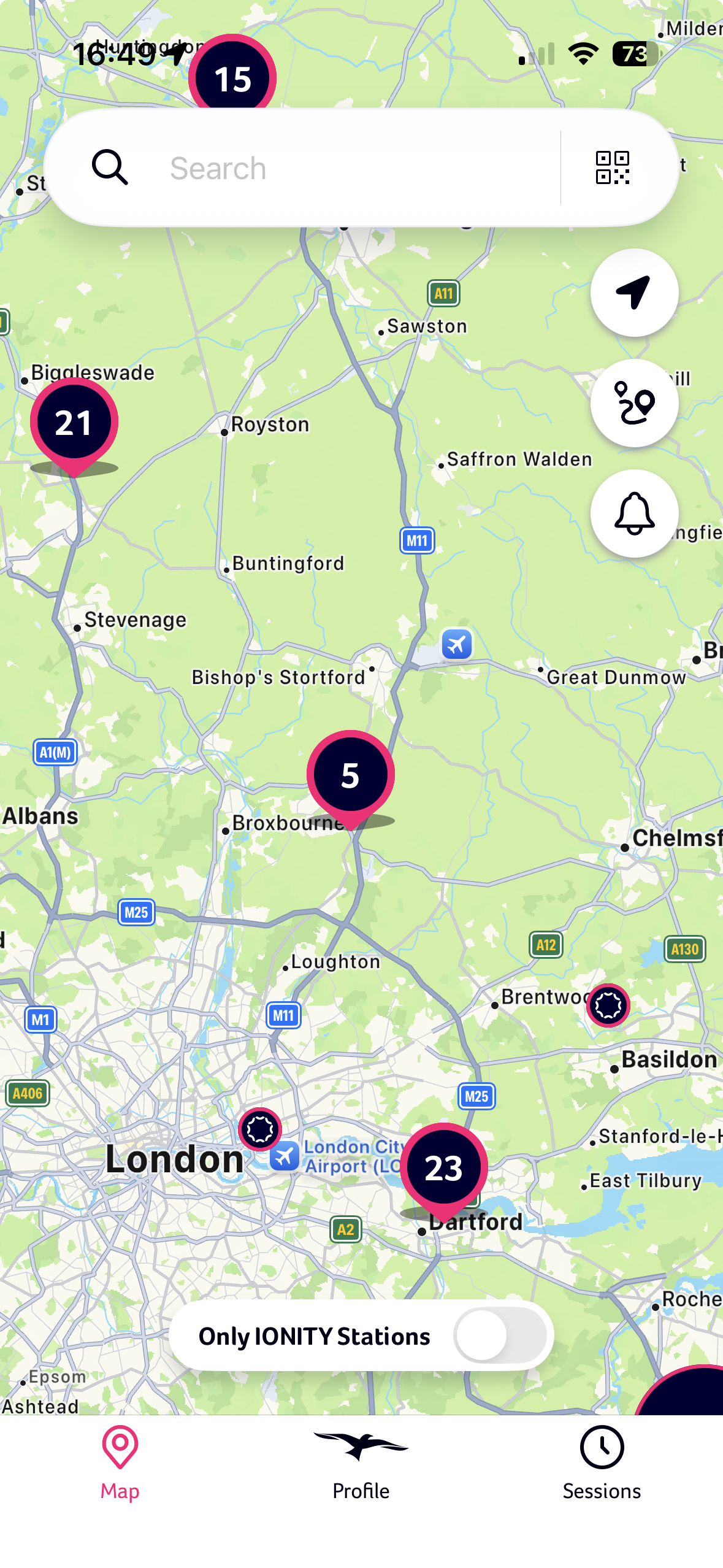
1. Nyissa meg az IONITY alkalmazást mobiltelefonján, és válassza ki a térképen azt a töltőállomást, ahol tartózkodik. Ha engedélyezte, hogy az alkalmazás használja a tartózkodási helyét, a megfelelő töltőállomás megjelenik egy szimbólummal (körben az elérhető töltők számával). A QR-kód-olvasót is használhatja, ha a keresősáv jobb felső sarkában található szimbólumra kattint. A QR-kódot mindegyik töltőnkön megtalálja, a kijelző közelében. Egyszerűen olvassa be a QR-kódot a töltőn, és a hozzá tartozó töltő betöltődik. Az alábbi két lépést kihagyhatja, és közvetlenül a 4. lépéshez ugorhat. Alternatív megoldásként állomást is kereshet úgy, hogy beírja a helyszínt a keresőmezőbe, majd kiválasztja a megfelelő állomást a térképen.
2. QR-kód: válassza ki a töltőt, és ha szükséges, erősítse meg a „Folytatás” gomb megnyomásával, ha készen áll a töltésre.
3. A töltő manuális kiválasztása az alkalmazásban: válassza ki az alkalmazásban azt a töltőt, amelynél autója parkol. Győződjön meg arról, hogy a töltőn (a kijelző közelében) és az alkalmazásban megjelenő szám megegyezik. Például: a 3-as töltőnél parkol -> válassza ki a 3-as töltőt az alkalmazásban. Előfordulhat, hogy az alkalmazásban a töltő foglaltnak tűnik, annak ellenére, hogy elérhető és szabadon használható. Ezt a töltő és az alkalmazás közötti állapotfrissítés enyhe késése okozza. Ilyen esetben ettől függetlenül kiválaszthatja az adott töltőt, és folytathatja a folyamatot.
4. Ha folytatni szeretné a töltési munkamenetet, nyomja meg a „Folytatás” gombot. Itt az árat is látni fogja. A folyamatot a „Rendelés és fizetés” megerősítésével folytassa.
5. Válasszon a mentett fizetési módok közül, vagy adjon meg új fizetési módot. Ha telefonján engedélyezve van a Google Pay vagy az Apple Pay, ezeket a fizetési módokat is használhatja.
6. Erősítse meg az előengedélyezést (40 EUR, 40 GBP vagy más pénznemekben hasonló összeg).
7. Csatlakoztassa a töltőt autójához. Győződjön meg arról, hogy a csatlakozó szorosan illeszkedik, és várja meg az alkalmazásban a „Töltő csatlakoztatva” üzenetet.
8. Töltés leállítása: a leállításhoz húzza jobbra a telefon képernyőjének alján található csúszkát. Várja meg a „Nyugta” üzenetet. Alternatív megoldásként a töltést a töltő kijelzőjén vagy az autóján keresztül is leállíthatja.
9. A nyugtát a következő munkanapon elküldjük a regisztrált e-mail-címére, és a korábbi töltési munkameneteket az alkalmazásban, a „Munkamenetek” alatt tekintheti meg. A számlát az alkalmazás „Munkamenetek” oldaláról is letöltheti, amint elérhetővé válik. A számla PDF-fájljának letöltéséhez egyszerűen kattintson a nyílra.